※この記事にはアフィリエイト広告を含みます。
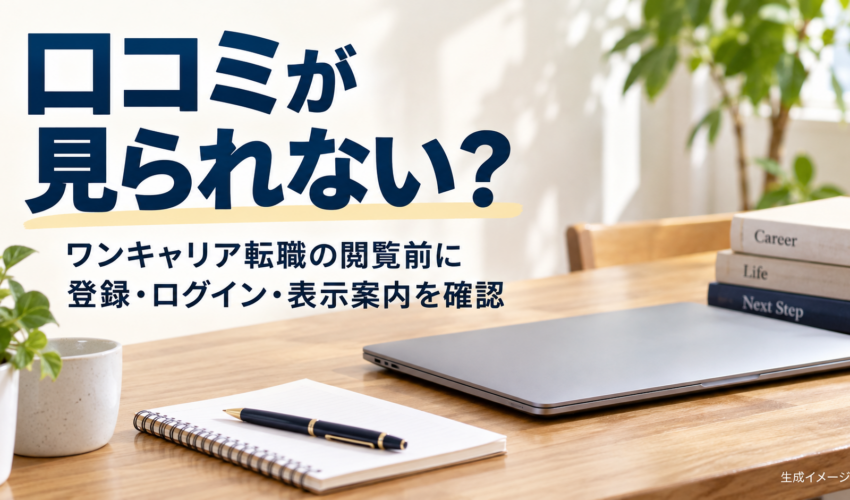
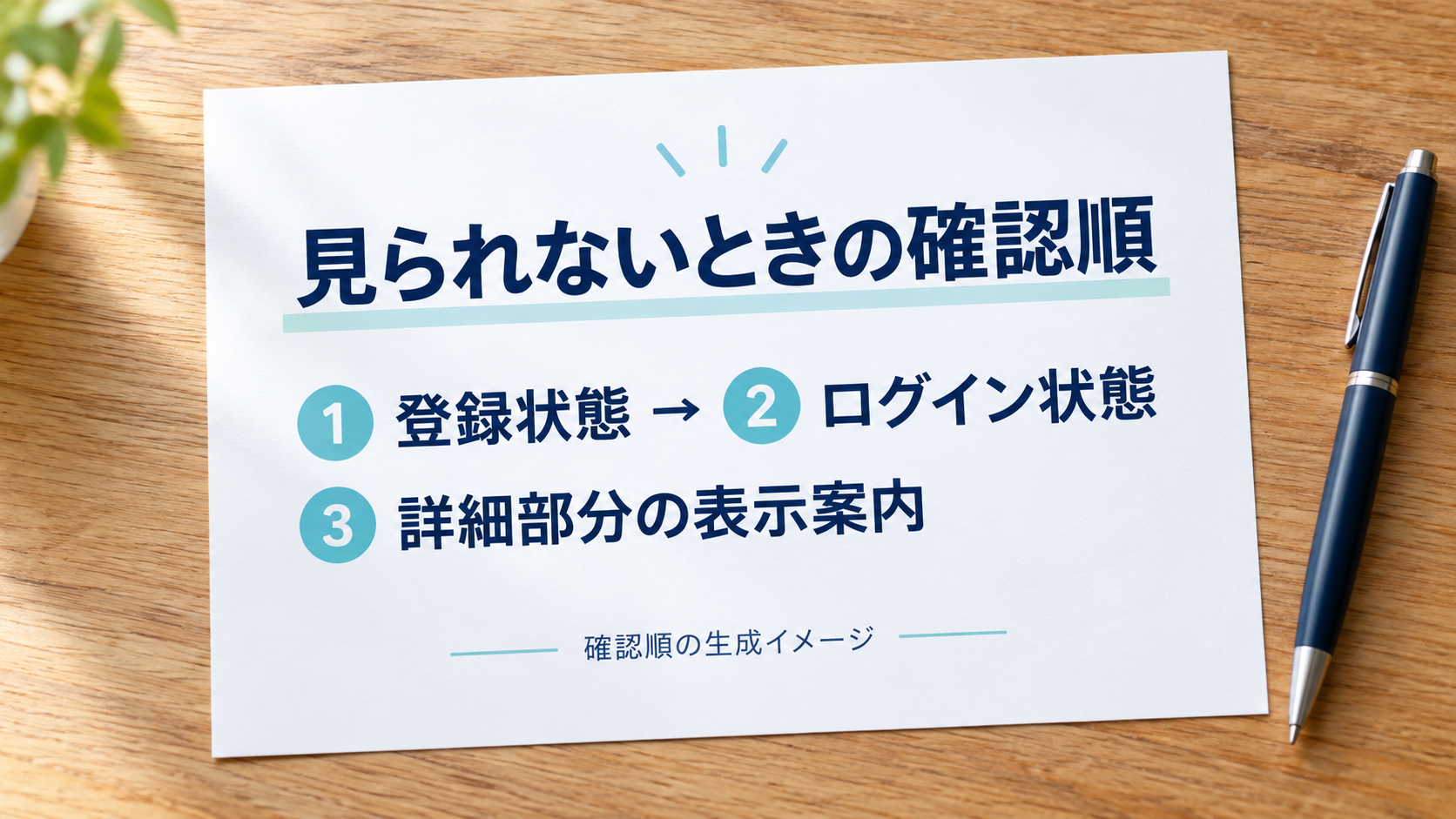
ワンキャリア転職で口コミの詳細が見られないときは、登録したか、今使っているブラウザでログインしているか、詳細部分に何と表示されているかの順に確認します。登録の案内が出ている場合と、ログイン後に閲覧条件が示される場合では、次に行うことが変わります。
公式サイトには無料の新規会員登録と、登録・ログインによる詳細閲覧の案内があります。また、公式FAQには社員クチコミの投稿特典として閲覧期間を設ける説明もあります。無料登録の案内だけで、自分が読みたい情報の条件まで判断せず、そのページの表示を確かめてください。
ここでは、未登録・未ログイン・ログイン後の3つに分けて、閲覧前のつまずきを整理します。確認したのは公開されている公式画面とヘルプです。新規会員登録や口コミ投稿、ログイン後の閲覧検証は行っていません。
これから利用を検討する場合は、調べたい企業と情報を決めたうえで、現在の登録案内を読んでみてください。
【ワンキャリア転職の登録案内と利用条件を確認する↓】

口コミが見られないとき、最初に分ける3つの状態
「見られない」という状態を、もう少し具体的にします。会社名や一覧は表示されるが詳細だけ読めないのか、ログイン画面から進めないのか、ページ全体が開かないのかを書き出すと、関係する確認に絞れます。
| 自分の状態 | 最初に見るところ | 次の行動 |
|---|---|---|
| まだ登録していない | 読みたい情報の詳細部分にある登録・閲覧の案内 | 登録の必要性と条件を読み、利用するか判断する |
| 登録したが、今はログインしていない | 利用した登録方法と、公式のログイン入口 | 既存のログイン情報で手続きする |
| ログイン後も詳細が見られない | その情報に表示された条件、公式FAQ、投稿特典の状態 | 条件の確認を先に行い、表示の問題なら一般的な対処へ進む |
たとえば、スマートフォンで登録した後、パソコンから同じページを開いているなら、パソコン側のログイン状態を確かめます。別の端末で登録した記憶と、今の画面で認証されている状態は別に確認する必要があります。
一覧の見出しや一部の文章が読めても、詳細部分には登録やログインの案内が表示されることがあります。読める部分があるかどうかより、止まっている箇所の文言を手掛かりにしてください。
未登録の人へ|無料登録と閲覧範囲は別々に確かめる
ワンキャリア転職のトップページでは、新規会員登録が無料と案内されています。公開されている社員クチコミの一覧にも、詳しい内容を見るための登録・ログインの案内を確認できました。
一方で、読みたい企業、項目、コンテンツの種類によって、確認するページは異なります。まず企業ページを開き、社員クチコミ、転職体験談、選考体験談など、自分が読みたい情報を特定します。検索結果に出た短い説明だけで登録を決めず、実際の詳細ページにある案内を読みます。
「無料」「料金」は、どの手続きの説明かを見る
無料と確認できたのは、新規会員登録の案内です。無料登録と、個別の情報を閲覧できる期間・条件は、同じ意味ではありません。公式FAQには、社員クチコミの投稿特典として利用できる閲覧期間の説明があります。
料金が心配なら、登録前に「今回申し込むもの」「費用の表示」「利用できる範囲」をそろえて確認してください。別のサービスや機能を申し込む画面へ進んだ場合は、その画面の条件も読みます。本記事では、すべての機能が永久無料、有料機能が一切ないとまでは確認していません。
費用の説明を見つけられないまま手続きを進める必要はありません。使いたい機能名と、気になっている画面の案内を控え、公式窓口へ「この利用で費用が発生するか」を尋ねる方法があります。無料という言葉の対象が分かってから判断できます。
登録前に、読みたい情報と提供する情報を決める
目的が「応募予定の会社の働き方を知りたい」なら、その企業に関連する項目があるかを先に見ます。情報の有無を確かめることと、その詳細を読める条件を満たすことは、それぞれ必要な確認です。
登録画面へ進んだら、求められる情報、利用規約、個人情報の取り扱い、表示される利用条件を読んでください。入力欄の説明と、同意する文書を確認し、現在の画面に沿って進めます。
口コミを読むために、実体験のない投稿を作るのは避けます。投稿を検討する場合も、対象となる経験や公開される情報を確認してから、自分の経験に基づいて判断してください。
登録済みなら、今のブラウザでログインできているか確認する
公式トップページの「ログイン」からは、ワンキャリアIDのログイン画面へ移動します。確認した画面には、メールアドレスとパスワードによるログイン、Googleでのログイン、パスワードを忘れた場合の案内がありました。
すでに登録したことがある人は、登録時に使った方法を思い出します。別のメールアドレスを次々に試したり、新しいアカウントを増やしたりする前に、本人の受信箱にある登録に関するメールや、利用したアカウントを確認してください。
ログインできない場合と、ログイン後に読めない場合を分ける
ログイン画面で先へ進めないなら、そこで表示された文言を控えます。入力間違いを示す案内がある場合は、メールアドレスの余分な空白や入力内容を見直します。保存済みの情報を自動入力した場合も、意図したアカウントの情報かを確かめます。
パスワードが分からないときは、公式ログイン画面の「パスワードをお忘れの方」から案内を読めます。再設定用メールが届いた場合は本人が扱い、再設定URLや認証コードを他人へ転送しないでください。
公式のログイン画面には、ワンキャリアなどと同じログイン情報を使える案内があります。ただし、共通IDでログインできることと、ワンキャリア転職で個々のコンテンツを閲覧できることは別に確かめます。就活向けサービスの閲覧条件を、そのまま転職向けへ当てはめないようにします。
ログインの手続きが終わったら、読みたかった企業・情報のページへ戻り、詳細部分の案内がどう変わったかを見ます。登録やログインの案内が続く場合は、その文言を控えて、次の条件確認へ進みます。
ログイン後も読めないときは、閲覧条件と投稿特典の状態を見る
公式FAQの「クチコミを投稿したが、コンテンツが閲覧できない」には、投稿の種類、修正依頼、閲覧期間に関する説明があります。すでに投稿特典を利用している人は、単にログインを繰り返すより、この案内と自分の状態を照らすほうが確認を進められます。
公式FAQにある社員クチコミの閲覧特典
FAQでは、社員クチコミの投稿が審査中・公開の場合に閲覧できる旨と、社員クチコミ1件の承認で30日間、5件以上の承認で無期限の閲覧が可能になる旨が説明されています。転職体験談・選考体験談を投稿した場合とは、取り扱いが分かれています。
この説明は社員クチコミの投稿特典に関する条件で、無料登録したすべての人の閲覧範囲を一律に示すものではありません。自分が見ているコンテンツの案内と、現在のFAQを合わせて読みます。
投稿した人向けには、「マイページ」の「投稿コンテンツ」で状況を確認する案内があります。修正依頼が届いているか、投稿した種類は何か、閲覧特典の期間について案内があるかを見てください。
すでに承認された件数が分かっていても、期間の起算や対象コンテンツなどが自分の画面から読み取れない場合は、その点を公式窓口へ尋ねます。利用できる期間と、いま読もうとしている情報が特典の対象かを具体的に確かめられます。
投稿していない人・別の案内が出る人は、画面の条件を優先する
投稿特典を利用していない場合は、見たい情報の詳細部分にある案内を読みます。追加の手続きや条件が表示されているなら、内容と目的を理解してから進めます。何も案内がなく理由を判断できない場合は、後述する表示の確認と問い合わせへ進んでください。
公式FAQには、学生も登録・閲覧が可能である一方、一部コンテンツは利用できないという説明もあります。自分の利用区分に関連する案内がある場合は、それも確認します。登録できたことだけを根拠に、全員が同じ範囲を読めるとは扱いません。
登録前とログイン後の案内を見比べるときは、同じ企業の同じ種類の情報を開いているかをそろえてください。社員クチコミと選考体験談を行き来していると、どの情報で止まったのかを説明しにくくなります。
閲覧条件に納得できるかを確かめ、必要な情報を調べる目的に合う範囲で利用を検討できます。
【ワンキャリア転職の閲覧案内と自分に合う利用方法を確かめる↓】
条件の案内がなく表示されないときの、一般的な確認順
ここからは、Webサイトの表示を切り分ける一般的な方法です。ワンキャリア転職が、これらの操作で必ず直ると案内しているわけではありません。閲覧条件が表示されている場合は、その条件の確認を先に行います。
- 開いているページと、止まっている部分の案内を控えます。入力中の内容がある場合は、再読み込み前に失われないよう整理します。
- 同じページを一度再読み込みし、詳細部分の表示が変わるかを見ます。
- ブラウザが古い場合は更新状況を確認します。別のブラウザや端末で比べるなら、そちらでも本人のログイン状態と表示条件をそろえます。
- どこまで表示されるかを比べ、同じ案内が続くのか、ページ全体の読み込みが止まるのかを記録します。
別のブラウザで表示が変わった場合も、その違いだけで原因を断定しません。閲覧条件が同じか、ログインしているアカウントが同じかを確かめると、問い合わせに使える比較になります。条件が示されたままなら、ブラウザを替え続けて読み進めようとせず、公式の案内へ戻ります。
Cookieなどの保存データをまとめて削除すると、ほかのサイトもログアウトされる場合があります。最初から全データを消す方法は勧めません。削除を伴う操作が必要になったときは、対象と影響、ログインし直せる準備を確認してから行います。
お知らせは確認するが、障害と決めつけない
公式トップページにはシステムメンテナンスのお知らせが掲載されることがあります。表示されている日時と、今の利用時刻を比べます。予定された時間に該当するなら、その案内に従って利用を再開する時期を判断します。
お知らせが見当たらず原因が分からない場合は、「障害が起きている」「アカウントを制限された」と推測するより、確認できた現象を記録します。原因の確認は公式窓口へ委ね、同じ操作を何度も繰り返さないようにします。
解決しないときは、表示案内を添えて公式へ問い合わせる
ワンキャリア転職のサイト下部にある「お問い合わせ」から公式FAQへ進めます。FAQで解決しない場合の問い合わせフォームも案内されています。ログイン入口には、ワンキャリアIDの「よくある質問・お問い合わせ」への案内があります。
ログインそのもので止まるのか、ログイン後の転職情報を見られないのかを最初に書くと、相談内容を伝えられます。ワンキャリアIDの案内から問い合わせ先を選ぶ場合も、対象サービスがワンキャリア転職であることを確かめます。
問い合わせに整理しておく内容
- 見たい企業名と、社員クチコミ・転職体験談などの情報の種類
- 閲覧したページのURLと、詳細部分に表示された文言
- 確認した日時、端末の種類、ブラウザ名とバージョン
- 登録済みか、ログイン手続きの前後どちらで止まったか
- 再読み込みなど、すでに行った操作と、その後の変化
伝え方の例は、「登録済みで、ログイン手続きの後に社員クチコミのページへ戻りました。詳細部分には○○と表示されています。閲覧に必要な条件と、次に行う手続きを教えてください」です。○○は実際の文言に置き換え、試していない操作や推測した原因を加えません。
投稿特典について尋ねる場合は、投稿の種類や、画面で確認できた審査状況も添えます。公式フォームで求められる本人確認情報は案内に沿って入力し、ブログのコメント欄やSNSへアカウント情報を書き込まないでください。
パスワード、認証コード、再設定用URLは第三者へ渡しません。画像を添付するなら、メールアドレスやほかの個人情報、認証に使う情報が写り込んでいないかを見直します。ログインを代行すると持ちかける第三者へ、アカウントを預ける必要はありません。
返答を待つ間は、問い合わせの控えと対象ページを残しておきます。同じ内容で新しいアカウントを増やすより、既存の登録状態を公式側に確認してもらうほうが、今回の問題を整理できます。
口コミを読めた後は、投稿時期と仕事の条件を添えて読む
詳細を読めるようになったら、投稿日だけでなく、在籍時期、職種、部署、役職など、表示されている属性も見ます。雇用形態が示されている情報では、応募を考えている仕事と同じ条件かも確かめてください。
過去の一人の経験を、現在の会社全体の状態として受け取らず、企業の採用情報や面接で確かめたい点を一つ書き出します。たとえば勤務制度が気になるなら、応募する部署での現在の運用を質問にします。
口コミや転職体験談を、求人・企業情報とどう組み合わせるかは、ワンキャリア転職で何が分かる?企業研究での使い方と注意点で詳しく整理しています。閲覧前の確認を終えたら、情報を判断材料へ変える手順として利用できます。
まとめ|登録・ログイン・閲覧条件の順に確認する
口コミが見られないときは、未登録なのか、今のブラウザで未ログインなのか、ログイン後の閲覧条件で止まっているのかを分けます。無料登録の案内と、社員クチコミの投稿特典など個々の閲覧条件は、それぞれ確認が必要です。
条件では理由を判断できないときは、表示された文言を残し、一般的な表示確認を行ってから公式へ相談します。登録や投稿を急ぐより、読みたい情報と必要な手続きを確かめ、自分の利用目的に合うかを判断してください。
利用を検討する方は、現在の閲覧案内を読み、条件に納得できる範囲から情報収集を始められます。
【ワンキャリア転職の現在の閲覧条件を確認して利用を検討する↓】
参考資料
- 株式会社ワンキャリア「ワンキャリア転職」トップページ・社員クチコミ一覧・選考体験談の公開画面(2026年10月15日確認)
- ワンキャリア転職「よくある質問」:コンテンツ閲覧・投稿特典・学生の利用・問い合わせ案内(2026年10月15日確認)
- ワンキャリアID「ログイン」「よくある質問・お問い合わせ」、ワンキャリア転職「利用規約」「お問い合わせ」(2026年10月15日確認)